搭建个人博客
Hexo环境配置
hexo是一个静态博客框架,借助它可以帮助我们将Markdown编写的博客渲染成静态HTML页面。
安装Node.js
hexo是基于Node.js的,因此我们在安装hexo之前需要安装Node.js和npm,再通过npm安装hexo。直接打开Node.js官网,下载Node.js软件进行安装。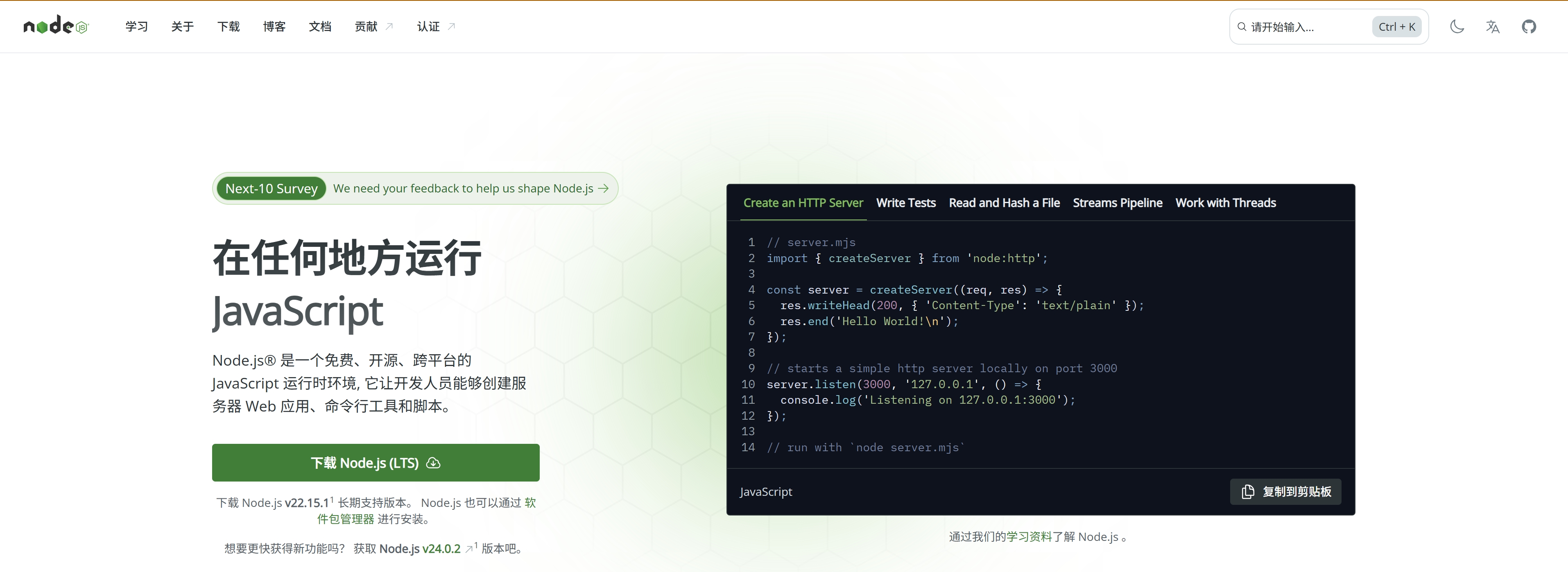
Node.js安装的同时会自动安装node和npm两个工具,使用如下命令检查是否安装成功:
1 | |
如果能成功输出版本号,则安装成功。使用如下命令查看npm是否安装成功:
1 | |
安装Hexo
使用npm进行安装。首先将npm替换为国内源:
1 | |
接着使用如下命令安装hexo:
1 | |
hexo安装完成后,执行如下命令对博客所在文件夹进行初始化:
1 | |
进入博客所在文件夹:
1 | |
然后安装相关依赖包:
1 | |
hexo环境配置完成!
hexo管理博客的方法
执行如下两条命令,运行hexo服务:
1 | |
利用Github Pages托管博客
我们希望能够在线浏览博客,因此将博客托管到Github仓库。
将博客托管到Github
在Github上创建一个项目,项目名设置为你的Github用户名.githun.io。
创建完成后Github会给出快速设置仓库的指令,如下图所示。依次执行图中的指令,将其中git add README.md命令替换为git add .。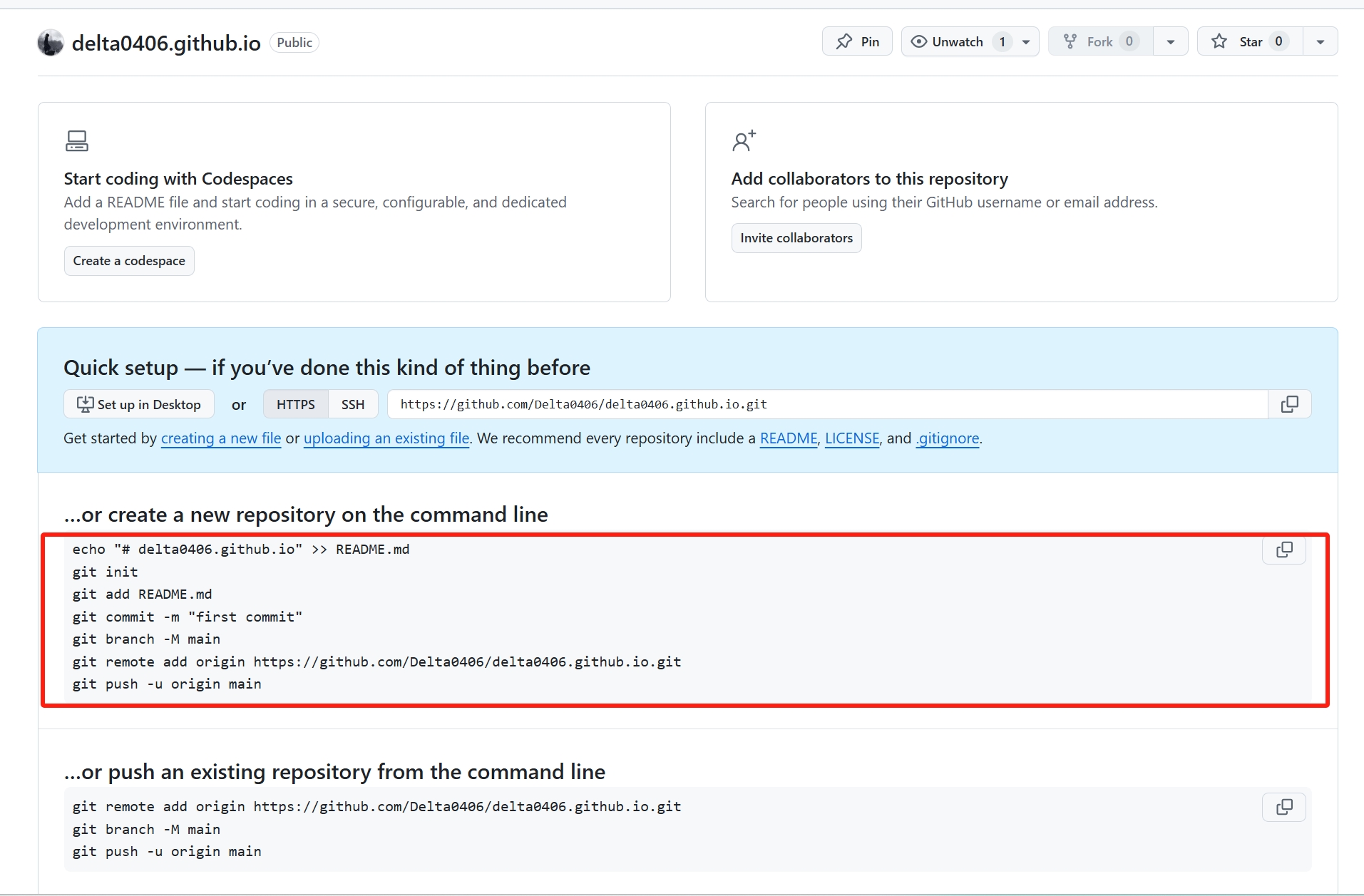
使用Github Pages部署博客
这一步需要修改hexo的配置文件,在你的博客所在文件夹下打开_config.yml配置文件,修改type配置项,具体修改如下图所示。其中repository需要修改为你自己的地址: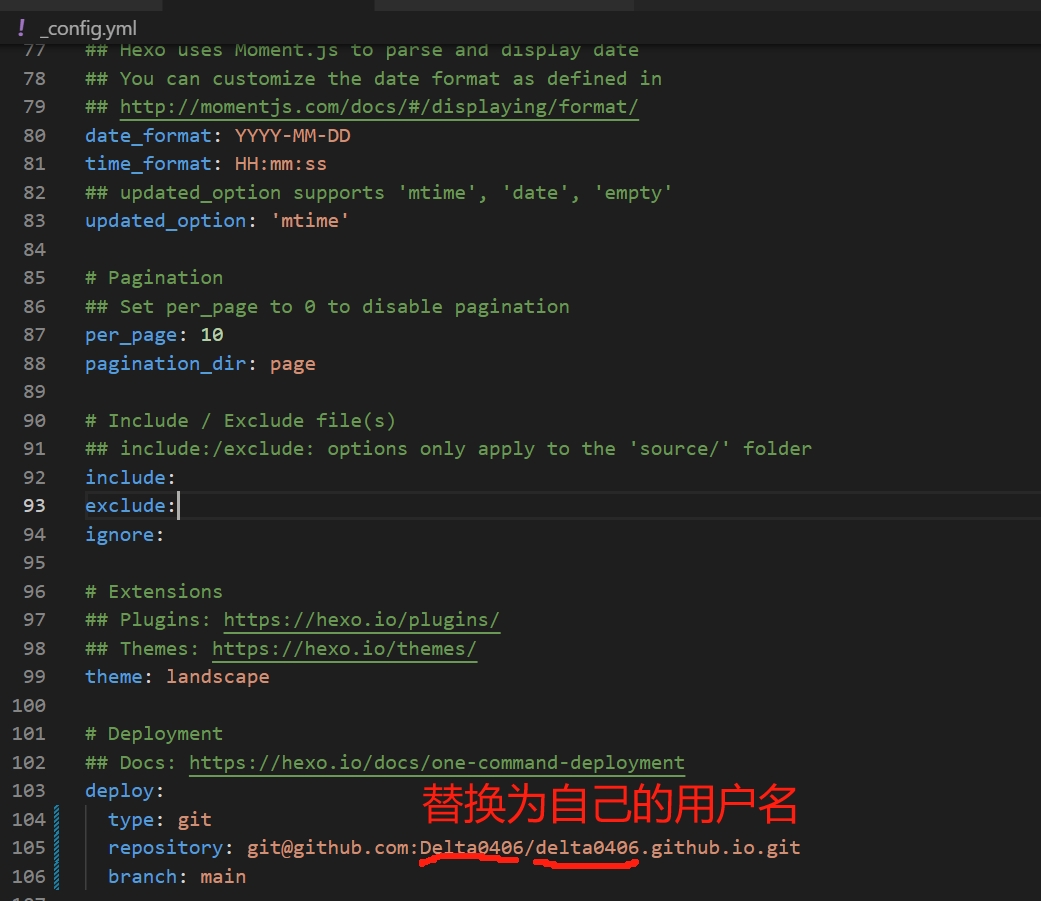
最后执行npm install hexo-deployer-git --save命令,安装插件简化部署流程。
使用hexo new post 文章标题命令可以在source/_post文件夹下生成博客的Markdown文件,用于博客的撰写。写完后,可以使用如下命令将博客发布到Github Pages上。
1 | |
发布完成后,可以在https://github用户名.github.io/网址上访问在线博客。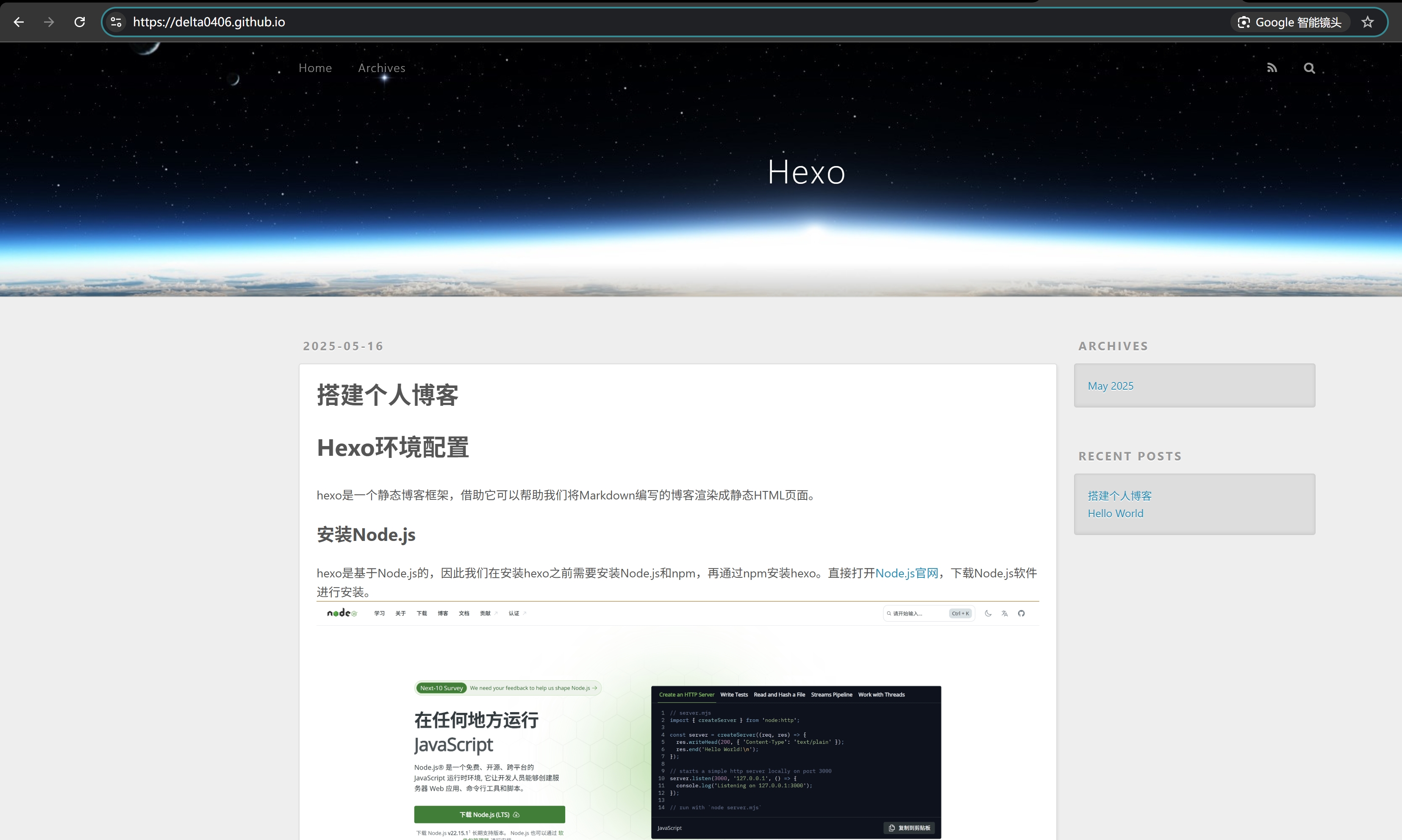
使用Cloudflare加速访问
国内访问Github非常不稳定,因此使用Cloudflare代理进行加速。首先打开Cloudflare,在左侧找到Workers和Pages,切换到Pages栏,选择导入现有Git存储库,选择我们的博客仓库授权即可: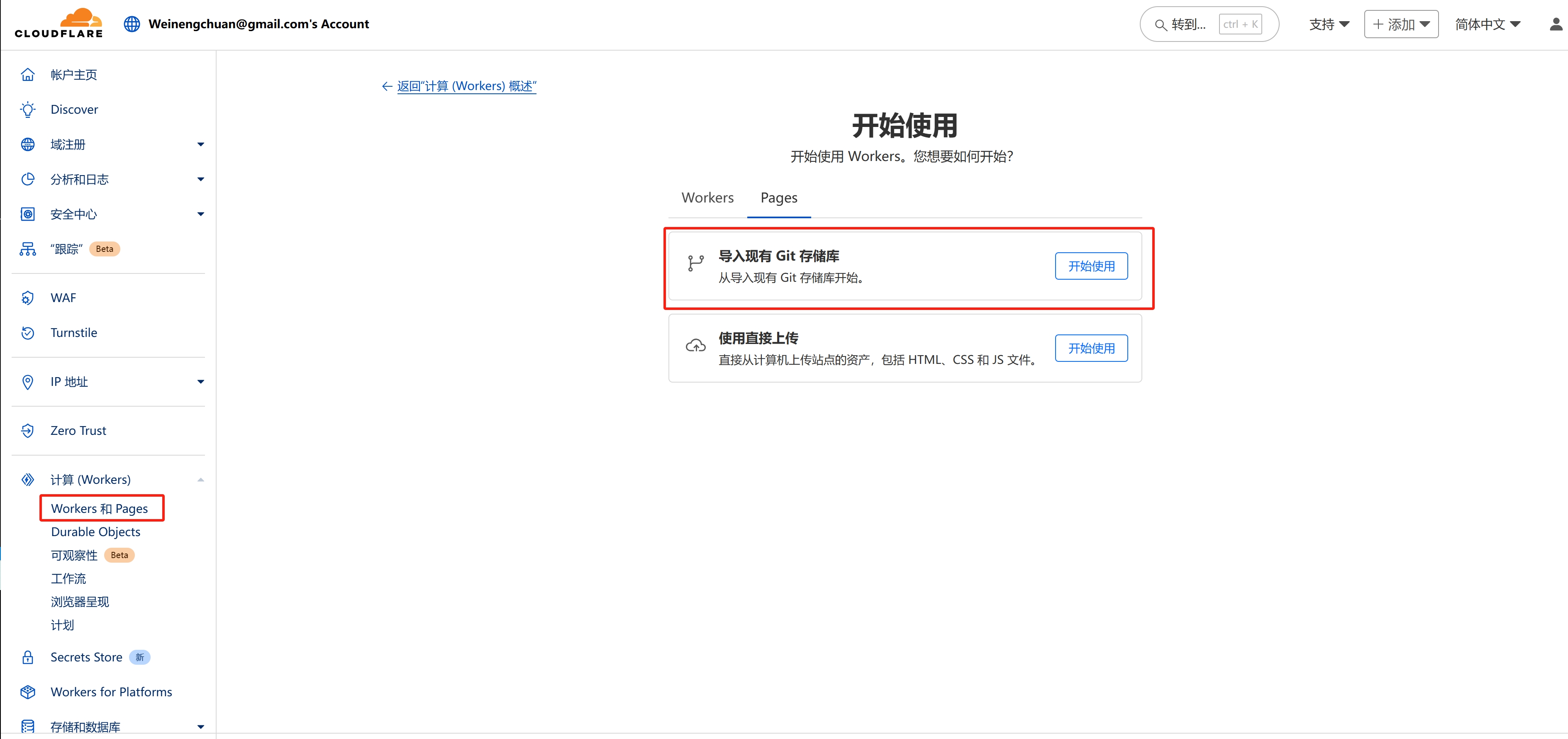
部署完成后,点击继续处理项目。下图中红框位置即为分配的域名: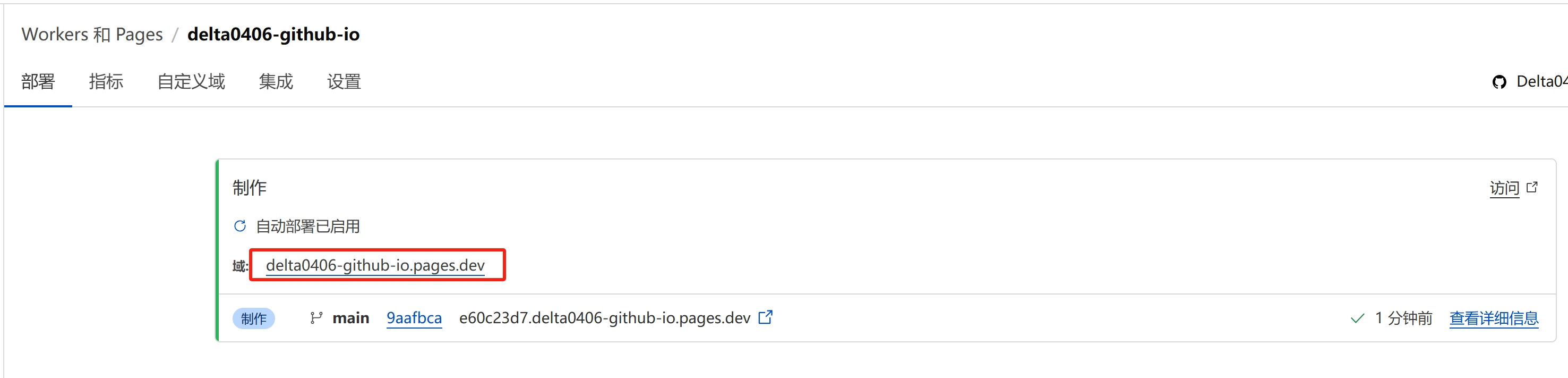
修改主题
以Fluid主题为例,首先下载Fluid主题最新release版本。然后将其解压到themes目录下,并将解压后的文件夹命名为fluid。
修改_config.yml文件:
1 | |
创建关于页:
1 | |
创建之后,编辑博客目录下的./source/about/index.md,添加layout属性:
1 | |
添加评论功能
原本想要使用utterances插件添加评论功能,但一直无法加载,于是更换为giscus。首先进入giscus,点击Install进行安装,然后选择对应的仓库即可,这里我已经安装过了,不再展示。
接着点击giscus配置,输入你的仓库地址即可生成对应的信息,根据生成信息修改对应的配置文件: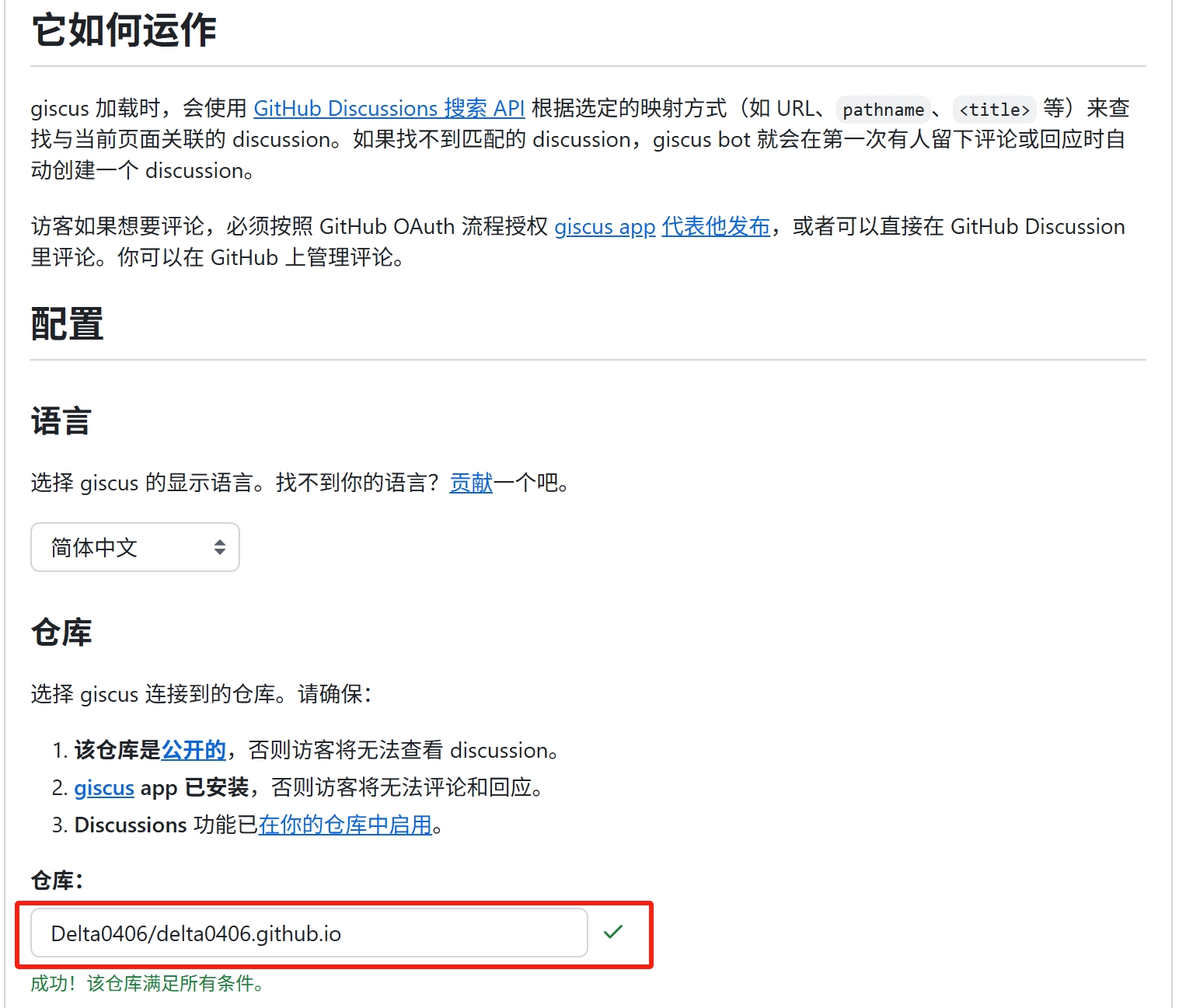

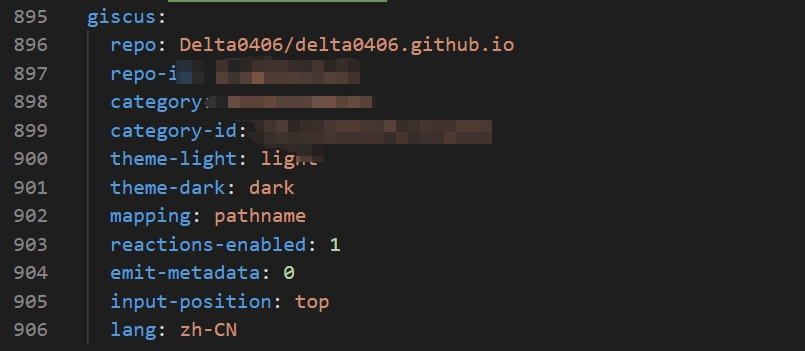
接着修改fluid文件夹下的_config.yml文件,填入以下内容:
1 | |
最后重新发布服务,博客添加评论功能成功。